デザイナーでもできる、 After Effects からのSVGアニメーション書き出し
Updated: 2022.10.15
Published: 2017.06.11
After Effects でつくったモーショングラフィックは、アドオンを利用して簡単に書き出し、ブラウザで表示できます。
書き出す方法
まずは、モーショングラフィックを用意します。

Bodymovin を使って書き出す
After EffectsのデータをHTMLに書き出せるExtension「Bodymovin」を使います。
公式サイトからインストールします。
インストール後、 「環境設定 > 一般設定 > スクリプトによるファイルへの書き込みとネットワークへのアクセスを許可」にチェックを入れる 必要があります。
「ウィンドウ > 拡張機能 > Bodymovin」をクリックするとこんなウィンドウが。

書き出したいコンポジションを Select (一番左列クリック) し、Render ボタンをクリックすると data.json が出力されます。
※出力先は、「../Destination Folder」列の緑文字クリックで変更
実際に表示してみたDEMOはこちら。
DEMO1 circle_animation
DEMO2 logo_animation

bodymovin.js は Github にアップされているものを利用。
index.html では body 内に以下記述。これだけです。
<div id="bodymovin"></div>
<script src="bodymovin.js"></script>
<script>
var animData = {
    wrapper: document.getElementById('bodymovin'),
    animType: 'svg',
    loop: true,
    prerender: true,
    autoplay: true,
    path: 'data.json'
};
var anim = bodymovin.loadAnimation(animData);
</script>
さらに簡単な書き出し形式も
なんと、 環境用意しなくても動作確認できるDEMO用ファイル も書き出せます。
Bodymovin ウィンドウ内、 Setting 列の歯車アイコンをクリックするとこんな画面に。

一番下の「DEMO」をクリックしてから Render ボタンクリックすると、「 demo.html 」が吐き出されます。JSが内包されており、 ブラウザで開くだけで表示できます 。
注意点
aiデータの利用にはコツがいる
「コンポジション-レイヤーを維持」で読み込みます。
アイコンがaiになってますね。

選択して右クリックすると、「 ベクトルレイヤーからシェイプを作成 」という項目があります。

するとこんな感じで、aiデータレイヤーのすぐ上にパスのレイヤーができました。

サポートされていない機能がある
画像のシーケンス
ビデオ、オーディオ
レイヤーの時間伸縮
3Dレイヤー
たまに位置がずれる
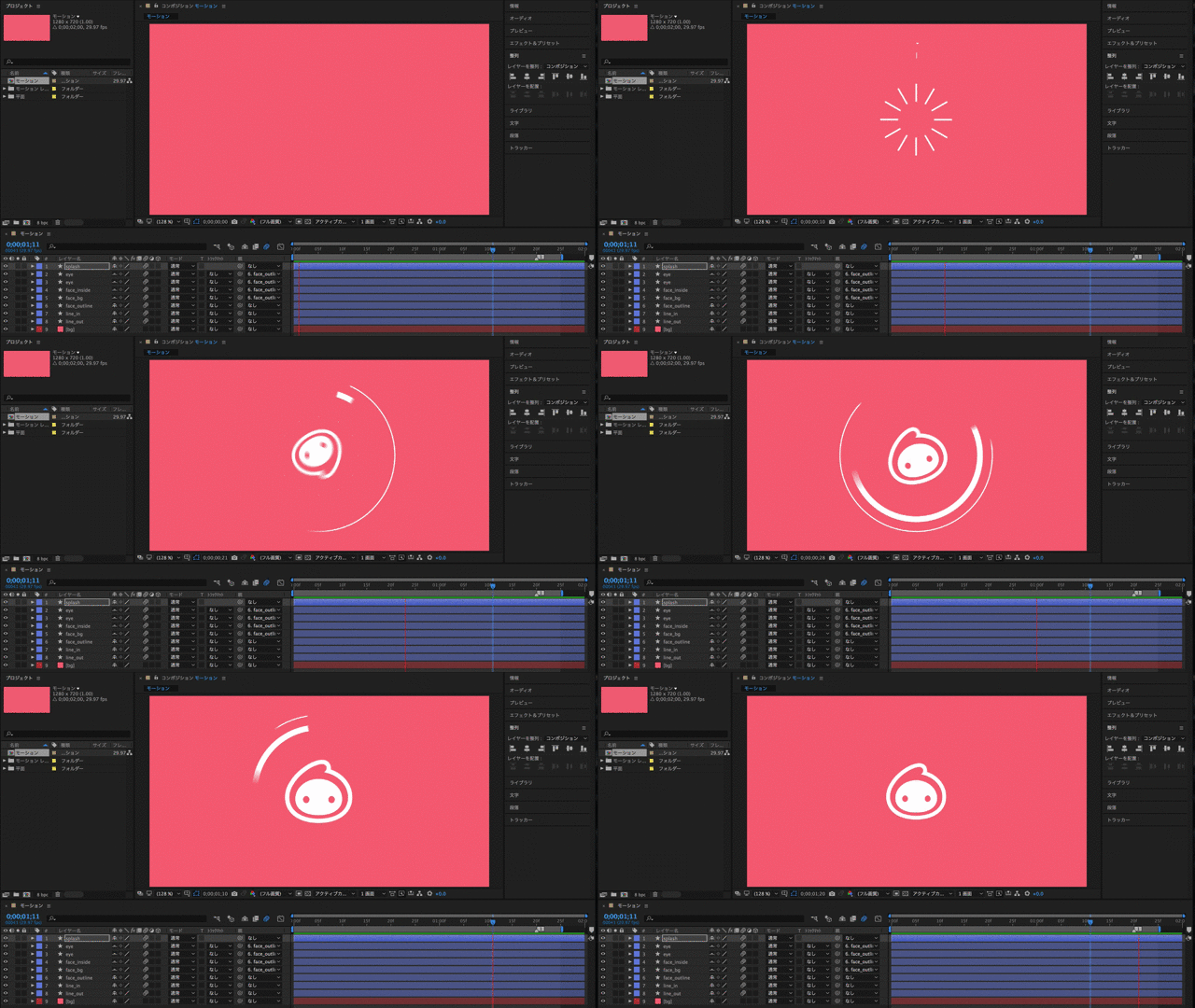
次のように、After Effects と吐き出したコードとでずれる現象があり、取り急ぎ After Effects 側にて位置調整して対応しました。

まとめ
CSSやJavaScriptをゴリゴリ書かずとも、このように簡単に表示できます。
ちょっとしたローディングやメインビジュアルの動きをデザイナーが直接調整できると、よりスピーディに制作できるでしょう。